如何用 PS 调出惊艳的二级调色大片效果?
想要通过Photoshop打造令人惊艳的二级调色大片效果,关键在于理解色彩层次与氛围感的塑造。二级调色不同于基础调色,它更注重细节的精细化处理与风格化表达。以下将从核心工具、实战步骤及高级技巧三个维度,系统解析如何实现专业级调色效果。
## 基础调色准备:为二级调色铺路
1. RAW格式素材的重要性
拍摄时优先使用RAW格式文件,可保留更多色彩与明暗细节。在Camera Raw中调整曝光、白平衡与对比度,确保画面基础色调平衡。高光控制在245以内、阴影不低于15,避免后期出现死黑或过曝区域。
2. 建立调色观察图层
新建“曲线调整图层”与“黑白观察层”,通过降低饱和度或叠加黑白渐变映射,精准识别画面中的明暗过渡是否平滑。此步骤能帮助定位需要修复的色块断层或噪点区域。
## 二级调色核心技巧:精准控制色彩层次
1. 曲线工具的进阶用法
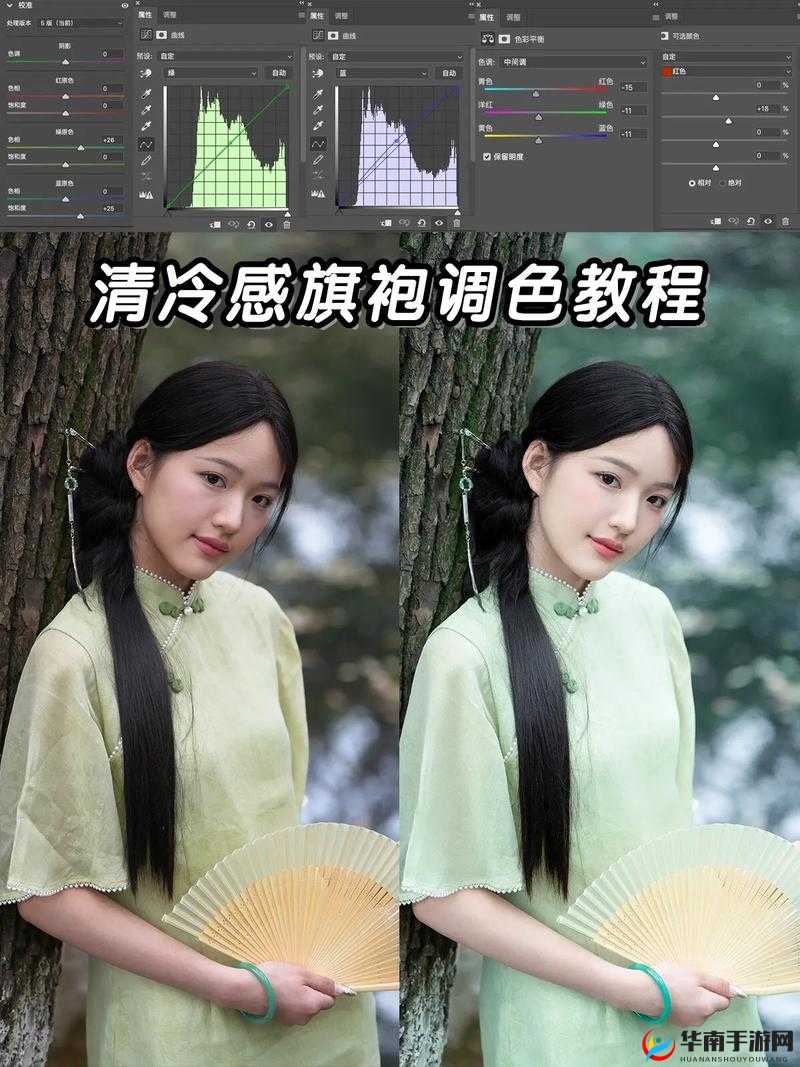
- 分通道调整法:在RGB曲线中单独调整红、绿、蓝通道曲线。例如:提升红色暗部曲线可增强阴影暖调,压低蓝色高光曲线能减少冷色溢出。
- S型曲线强化对比:在保持中间调稳定的前提下,轻微上拉高光、下压阴影,增强画面立体感而不破坏自然过渡。
2. HSL/灰度模块的定向优化
- 针对特定颜色进行饱和度和明度分离调整。例如:降低背景绿色的饱和度(-20),同时提高橙黄色亮度(+15),可突出人物肤色并弱化环境干扰。
- 使用“目标调整工具”直接在画面上拖动,实时观察色彩变化,避免参数盲目调整。
3. 色彩平衡的三维控制
- 阴影/中间调/高光分区处理:阴影区域添加青蓝色(数值:-5, 0, +8),中间调增加洋红(+3, -2, 0),高光微调黄色(-2, +4, +3),可快速塑造电影胶片质感。
- 结合图层混合模式:将色彩平衡图层设置为“柔光”模式,透明度调至30%-50%,可增强色调融合度。
## 风格化调色实战案例
案例1:赛博朋克风格
1. 基础调色:降低整体曝光(-0.5),提升对比度(+25)。
2. 二级调色:
- 色彩平衡:阴影加入青色(-15, 0, +20),高光加入品红(+10, -5, +15)。
- 渐变映射:新建“紫色-橙色”渐变图层,混合模式改为“叠加”,透明度40%。
3. 细节强化:用画笔工具在霓虹灯区域手动添加青色外发光(图层样式-外发光,大小15px,不透明度70%)。
案例2:复古胶片质感
1. 基础色调:在Camera Raw中添加颗粒(数量25,大小20,粗糙度50)。
2. 色彩分级:
- 阴影注入墨绿色(色相200,饱和度10),高光添加暖黄色(色相45,饱和度15)。
- 使用“照片滤镜”添加深褐色(#8B4513,浓度15%)。
3. 漏光效果:新建图层,用柔边画笔绘制橙色(#FFA500)与蓝色(#00BFFF)光斑,混合模式改为“滤色”,透明度30%。
## 避坑指南:解决常见调色问题
1. 色彩断层修复
当天空或渐变背景出现色阶断裂时,添加“杂色-添加杂色”滤镜(数量1%-2%,高斯分布,单色勾选),可有效平滑过渡。
2. 肤色失真处理
创建“色相/饱和度”调整图层,选中红色通道,将色相向右微调(+5)、明度提升(+10),使用蒙版擦除非皮肤区域。
3. 色调过重的修正
若调色后画面显得油腻,可复制背景图层,执行“滤镜-其他-高反差保留”(半径1px),混合模式改为“柔光”,透明度调至20%,恢复细节清晰度。
---
通过以上方法,可系统性地将普通照片转化为具备专业质感的视觉作品。建议在练习时建立自己的调色预设库,针对不同题材保存特定参数组合,逐步形成个人风格化调色体系。