免费Ps一二级调色教程:如何用Photoshop轻松打造大片效果,让你的照片瞬间提升质感与艺术感
想要让普通照片瞬间拥有电影级质感?Photoshop的一二级调色技术是提升画面表现力的核心方法。无需复杂操作,只需掌握几个关键工具,即可让照片色彩层次分明,艺术感拉满。本教程将拆解一二级调色的核心逻辑,并提供实用步骤,适合新手快速上手。
什么是一二级调色?为何它能提升照片质感?
一二级调色是影视后期常用的色彩处理流程。一级调色侧重全局色彩平衡,修正曝光、对比度与白平衡,确保画面基础准确;二级调色则针对局部区域进行精细化调整,强化色彩风格或突出画面主体。通过分层处理,既能避免色彩失真,又能精准控制画面情绪表达。
一级调色:奠定画面基调的3个关键步骤
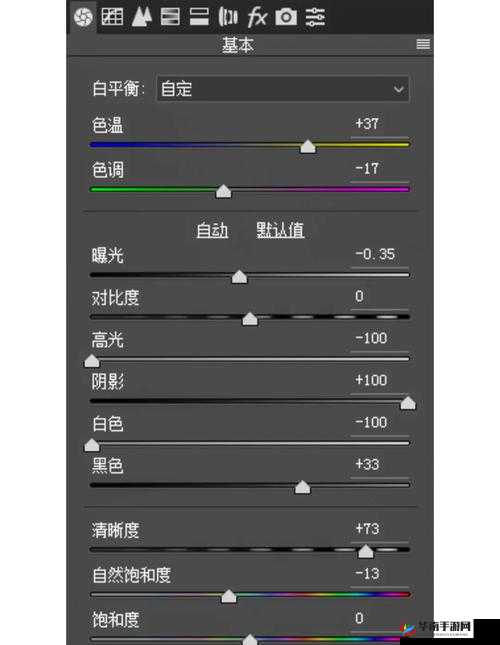
1. Camera Raw基础校正
- 打开PS后,点击【滤镜】→【Camera Raw滤镜】,优先调整“基本”面板中的曝光、高光、阴影与白色/黑色滑块,恢复画面细节。
- 使用“白平衡工具”(快捷键I)点击画面中的中性灰区域(如白色墙面或灰色物体),快速校正色温与色调。
2. 曲线工具增强对比度
- 新建曲线调整图层,轻微拉出S型曲线,提升明暗对比。注意避免高光过曝或暗部死黑,保留过渡自然。
3. 色彩平衡统一色调
- 添加色彩平衡调整图层,中间调部分可微调青色/红色、洋红/绿色,平衡整体色偏。例如,风景照可适当增加蓝色与青色,营造通透感。
二级调色:局部精细化操作的4个技巧
1. HSL调整:针对性优化单一色彩
- 在HSL面板中,选中“饱和度”选项,降低背景中干扰色(如杂乱的绿色或黄色),突出主体颜色。例如人像照片可提高红色饱和度,使唇色更鲜明。
2. 渐变映射打造风格化色调
- 新建渐变映射调整图层,选择蓝橙或青橙渐变,将图层混合模式改为“柔光”,不透明度调至20%-30%,快速添加电影感色调。
3. 径向滤镜强化视觉焦点
- 使用【滤镜】→【Camera Raw滤镜】中的径向滤镜工具,在主体周围绘制椭圆范围,提高内部曝光与清晰度,外部适当压暗,引导观众视线。
4. 颜色查找表(LUT)快速套用预设
- 添加颜色查找调整图层,在3DLUT文件中选择“TealOrange”或“FilmStock”等预设,一键模拟胶片质感,再通过不透明度控制强度。
常见问题与解决方案
- 画面发灰怎么办?
检查曲线调整是否过度压缩高光与阴影,适当恢复细节后,用“亮度/对比度”工具增强中间调对比。
- 皮肤颜色不自然?
在HSL面板中选中橙色,降低饱和度并提高明度,同时用蒙版擦除非皮肤区域,避免影响其他色彩。
- 如何保存调色预设?
在Camera Raw中完成调整后,点击右上角菜单选择“新建预设”,勾选需要存储的参数,后续可直接套用至其他照片。
实战案例:人像照片调色流程演示
1. 打开原始图片,复制背景图层(Ctrl+J)作为备份。
2. 一级调色:在Camera Raw中校正曝光,拉高阴影至+30,降低高光至-20,白平衡设为5500K。
3. 二级调色:使用HSL工具降低绿色饱和度-40,橙色明度+15;添加渐变映射(橙蓝渐变),混合模式为“颜色”,不透明度25%。
4. 最终用USM锐化(数量80%,半径1.5像素),导出为JPG格式。
通过以上步骤,普通照片的色彩层次与质感可显著提升。调色的核心在于平衡全局与局部的关系,避免过度依赖预设,灵活结合蒙版与混合模式,才能让作品更具个人风格。