以下几个供您参考:想知道如何解除屏蔽模式?详细步骤全在这里解除屏蔽模式的正确操作步骤,你掌握了吗?怎样才能解除屏蔽模式?一步步教你轻松搞定解除屏蔽模式的具体步骤是什么?赶紧来一探究竟
# 想知道如何解除屏蔽模式?详细步骤全在这里
在当今数字化的时代,我们常常会遇到各种屏蔽模式的限制,这可能会影响我们正常获取信息、使用功能或者与他人交流。无论是在社交媒体平台、手机应用还是电脑系统中,解除屏蔽模式成为了许多人关心的问题。那么,究竟怎样才能解除屏蔽模式呢?接下来,我将一步步详细介绍解除屏蔽模式的正确操作步骤,让您轻松搞定这一难题。
## 了解屏蔽模式的类型和原因
在着手解除屏蔽模式之前,首先要搞清楚您所面临的屏蔽模式属于哪种类型以及其产生的原因。常见的屏蔽模式包括但不限于以下几种:
1. 内容屏蔽:某些网站或应用可能会根据法律法规、道德准则或平台政策,对特定的内容进行屏蔽,例如敏感信息、暴力内容、内容等。
2. 账号屏蔽:如果您违反了平台的使用规则,您的账号可能会被暂时或永久屏蔽。
3. 网络屏蔽:在某些网络环境中,可能会对特定的网站或服务进行屏蔽,以限制访问。
了解屏蔽模式的类型和原因有助于您更有针对性地采取解除措施。
## 检查相关设置和权限
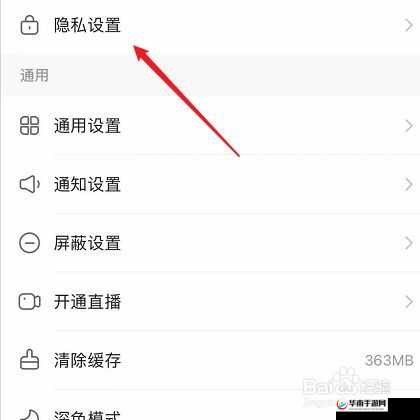
对于大多数应用和系统,解除屏蔽模式通常可以从设置和权限方面入手。以下是一些常见的操作步骤:
1. 打开被屏蔽的应用或网站,查找“设置”选项。
2. 在设置中,查找与“隐私”、“安全”、“屏蔽”或“限制”相关的菜单。
3. 检查是否有关于屏蔽模式的具体设置,例如是否开启了某些关键词过滤、是否限制了特定的功能或用户权限。
如果发现有不合理的设置,将其关闭或调整为允许状态。
## 更新应用和系统
有时,屏蔽模式的问题可能是由于应用或系统版本过旧导致的。保持应用和系统处于最新状态可以修复一些已知的问题,并可能提供新的解除屏蔽模式的方法。
1. 打开您的应用商店(如苹果 App Store 或安卓应用商店)。
2. 搜索您使用的被屏蔽的应用,查看是否有更新版本可用。如果有,点击“更新”按钮进行更新。
3. 对于系统更新,您可以在手机的“设置”中找到“系统更新”选项,按照提示进行操作。
## 清理缓存和数据
过多的缓存和数据可能会导致应用出现异常,包括屏蔽模式无法解除的情况。清理缓存和数据可以解决一些潜在的问题。
1. 进入手机的“设置”,找到“应用管理”或“应用程序”。
2. 在应用列表中找到被屏蔽的应用,点击进入其详情页面。
3. 选择“存储”选项,然后点击“清除缓存”和“清除数据”按钮。
请注意,清除数据可能会导致您的应用设置和登录信息丢失,请谨慎操作。
## 联系客服或技术支持
如果您尝试了以上方法仍然无法解除屏蔽模式,那么联系相关的客服或技术支持团队可能是您的最佳选择。他们通常能够提供更专业的帮助和解决方案。
1. 在应用或网站上查找“联系我们”、“客服支持”或“帮助中心”等链接。
2. 通过提供的联系方式,如电子邮件、在线聊天或客服电话,与他们取得联系。
3. 向客服详细描述您遇到的屏蔽模式问题,并提供相关的信息,如账号、操作步骤、出现问题的时间等。
客服人员会根据您的情况进行调查和处理,并及时给您反馈。
## 遵循平台规则和法律法规
需要强调的是,在解除屏蔽模式的过程中,一定要确保您的操作是合法合规的,并且遵循平台的规则和政策。如果您是因为违反规则而被屏蔽,那么在解除屏蔽之前,您需要先改正自己的行为,并承诺不再违反规则。
对于一些涉及到个人隐私和安全的屏蔽模式,例如手机的通话屏蔽或短信屏蔽,解除时要谨慎操作,以免造成不必要的风险。
解除屏蔽模式可能需要您综合运用以上多种方法,并根据具体情况进行灵活调整。希望通过这一步步的指导,能够帮助您轻松解除屏蔽模式,畅享无限制的数字生活。
以上内容仅供参考,您可以根据实际需求进行调整和修改。如果您还有其他问题,欢迎继续向我提问。