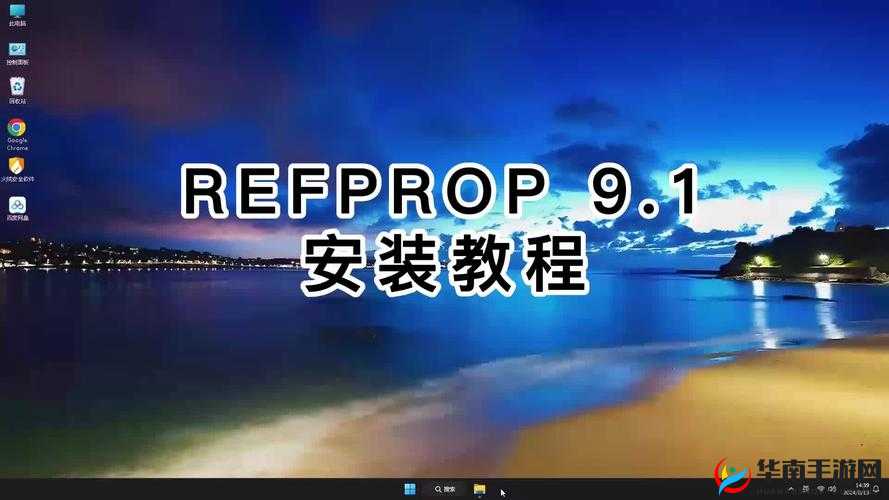
9.1 下载安装怎么操作?9.1 下载安装的步骤和注意事项是什么?
在当今数字化时代,我们经常需要下载和安装各种软件和应用程序来满足我们的工作、学习和娱乐需求。对于一些新手用户来说,下载安装过程可能会显得有些复杂和困惑。特别是当涉及到版本更新或新系统安装时,用户可能会遇到各种问题。将详细介绍 9.1 下载安装的操作步骤和注意事项,帮助用户顺利完成下载安装过程。
1. 选择可靠的下载来源
在下载任何软件或应用程序之前,首先要确保从可靠的来源获取。建议选择官方网站、知名的应用商店或经过认证的第三方下载平台。这样可以确保下载的文件是完整的、未经篡改的,并且可以避免下载到恶意软件或病毒。
2. 查看系统要求
在下载之前,仔细查看软件或应用程序的系统要求。这些要求通常包括操作系统版本、处理器类型、内存要求等。确保你的设备满足这些要求,以避免出现兼容性问题。
3. 点击正确的下载链接
在下载页面上,通常会提供多个下载链接。请确保点击正确的链接,以获取适合你设备的正确版本。有些下载链接可能适用于不同的操作系统或语言版本,所以要仔细选择。
4. 等待下载完成
下载过程可能需要一些时间,具体时间取决于文件大小和你的网络速度。在下载过程中,请保持网络连接稳定,并且不要中途中断下载。
1. 运行安装程序
一旦下载完成,找到下载的文件并双击运行。通常,下载的文件会以压缩格式保存,你需要先解压缩文件,然后运行安装程序。
2. 阅读并同意许可协议
在安装过程中,会显示许可协议。请仔细阅读并理解协议的内容。如果同意协议,请勾选相应的选项或点击“同意”按钮。
3. 选择安装目录
在安装过程中,你将有机会选择安装目录。默认情况下,安装程序可能会选择系统默认的安装目录。但你也可以选择自定义安装目录,将软件安装到你想要的位置。
4. 等待安装完成
安装过程可能需要一些时间,具体时间取决于软件的大小和你的设备性能。在安装过程中,请不要进行其他操作,以免干扰安装过程。
5. 完成安装
安装完成后,通常会显示安装成功的提示信息。你可以根据需要选择是否创建快捷方式或启动软件。
注意事项
1. 关闭防病毒软件
在安装过程中,有时防病毒软件可能会误报安装程序为恶意软件,从而阻止安装过程。在这种情况下,建议暂时关闭防病毒软件,完成安装后再重新启用。
2. 以管理员身份运行安装程序
如果安装过程中遇到权限问题,可能需要以管理员身份运行安装程序。右键单击安装程序,选择“以管理员身份运行”,然后按照提示进行操作。
3. 注意安装选项
在安装过程中,注意查看安装选项。有些软件可能会默认安装其他附加组件或工具栏,如果你不需要这些,可以取消勾选相应的选项。
4. 及时更新软件
安装完成后,及时检查软件是否有更新版本。更新软件可以修复漏洞、提高性能和增加新功能。
5. 参考官方文档
如果在下载或安装过程中遇到问题,可以参考软件的官方文档或联系技术支持人员。官方文档通常会提供详细的指导和常见问题解答。
下载和安装软件或应用程序是使用计算机和移动设备的基本操作之一。通过遵循上述步骤和注意事项,用户可以顺利完成 9.1 下载安装过程,并在设备上正常使用所需的软件。记住,选择可靠的下载来源、仔细阅读许可协议、注意安装选项以及及时更新软件都是确保顺利安装和使用的重要因素。如果遇到问题,可以随时参考官方文档或寻求技术支持。希望对用户有所帮助,让他们在下载安装过程中更加得心应手。