坏恐龙闪退无法解决该如何是好 闪退解决方法详细介绍
在畅玩游戏的过程中,遇到“坏恐龙”闪退的情况无疑是一件令人烦恼的事情。尤其是当各种常规的解决方法都无法奏效时,更是让人感到沮丧和困惑。但别担心,将详细介绍“坏恐龙”闪退的各种可能原因以及相应的解决方法,帮助您重新回归顺畅的游戏体验。
了解“坏恐龙”游戏闪退的常见原因
1. 硬件配置不足
游戏对设备的硬件要求较高,如果您的设备处理器、内存或显卡性能不足,可能无法支持游戏的正常运行,从而导致闪退。
2. 软件冲突
某些后台运行的软件可能与“坏恐龙”游戏存在冲突,干扰游戏的正常进程。
3. 游戏文件损坏
游戏安装过程中出现错误,或者游戏文件在后续使用中被意外损坏,都可能引发闪退。
4. 驱动程序过时
设备的显卡、声卡等驱动程序版本过旧,可能无法与游戏兼容,导致闪退问题。
5. 系统问题
操作系统存在漏洞、故障或与游戏不兼容的情况,也可能是闪退的罪魁祸首。
针对不同原因的详细解决方法
1. 检查硬件配置
您需要了解“坏恐龙”游戏的最低和推荐硬件要求,并对比您的设备配置。如果发现硬件不足,考虑升级设备的内存、更换更强大的处理器或显卡。但需要注意的是,硬件升级可能需要一定的成本和技术知识。
2. 排查软件冲突
(1)关闭不必要的后台程序
在运行“坏恐龙”游戏之前,关闭其他不必要的后台程序,尤其是那些占用大量系统资源的程序,如杀毒软件、下载工具等。
(2)更新或卸载冲突软件
如果确定某些软件与游戏冲突,可以尝试更新这些软件到最新版本,或者卸载它们,看看是否能解决闪退问题。
3. 修复游戏文件
(1)验证游戏文件完整性
在游戏平台(如 Steam)中,通常都有验证游戏文件完整性的功能。通过此功能,可以检查并修复损坏的游戏文件。
(2)重新安装游戏
如果验证完整性无法解决问题,您可以尝试完全卸载游戏,并重新下载安装。在重新安装时,确保安装过程中没有被中断,且安装路径没有包含中文字符或特殊符号。
4. 更新驱动程序
(1)显卡驱动更新
访问显卡制造商的官方网站(如 NVIDIA、AMD 等),下载并安装最新的显卡驱动程序。
(2)声卡及其他驱动更新
也不要忘记更新声卡、主板等其他关键设备的驱动程序,以确保系统的兼容性和稳定性。
5. 解决系统问题
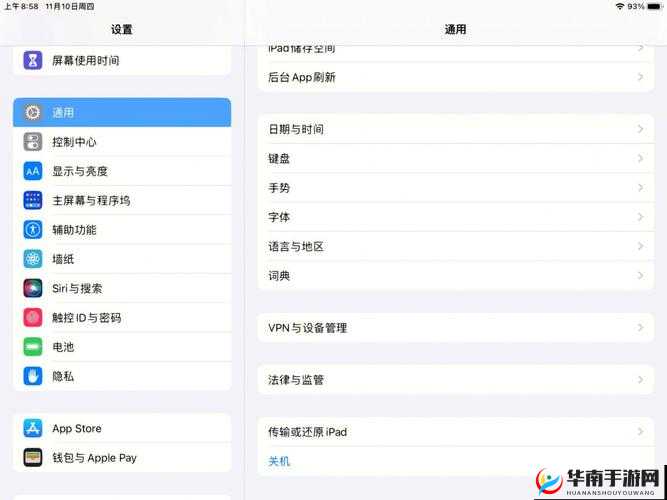
(1)更新操作系统
保持您的操作系统为最新版本,以修复可能存在的系统漏洞和兼容性问题。
(2)执行系统清理和修复
使用系统自带的工具,如磁盘清理、磁盘碎片整理等,或者借助第三方系统优化工具,清理垃圾文件、修复系统错误。
一些额外的注意事项和预防措施
1. 保持设备良好的散热
长时间游戏可能导致设备过热,影响性能甚至引发闪退。确保设备有良好的散热条件,如使用散热垫、避免在高温环境下游戏。
2. 定期清理设备
定期清理设备的内存和缓存,有助于提高系统运行效率,减少闪退的可能性。
3. 关注游戏官方论坛和社区
游戏开发者可能会在官方论坛或社区发布关于闪退问题的解决方案或补丁,及时关注可以获取最新的信息。
4. 避免非法修改游戏文件
非法修改游戏文件不仅可能导致游戏闪退,还可能违反游戏的使用条款。
解决“坏恐龙”闪退问题需要一定的耐心和细心。通过以上详细的介绍和方法,相信您能够找到适合自己的解决方案,重新享受“坏恐龙”带来的游戏乐趣。如果您尝试了以上所有方法仍然无法解决闪退问题,建议您联系游戏的官方客服,他们可能能够提供更专业的帮助和支持。祝您游戏愉快!