The Finals 游戏卡加载页面的有效解决策略与详细步骤
在畅玩The Finals这款精彩的游戏时,遇到卡加载页面的情况无疑会让人感到沮丧。但别担心,将详细介绍一系列有效的解决策略和详细步骤,帮助您顺利摆脱卡加载页面的困扰,重新投入精彩的游戏世界。
问题分析
在探讨解决方法之前,我们先来了解一下可能导致游戏卡加载页面的常见原因:
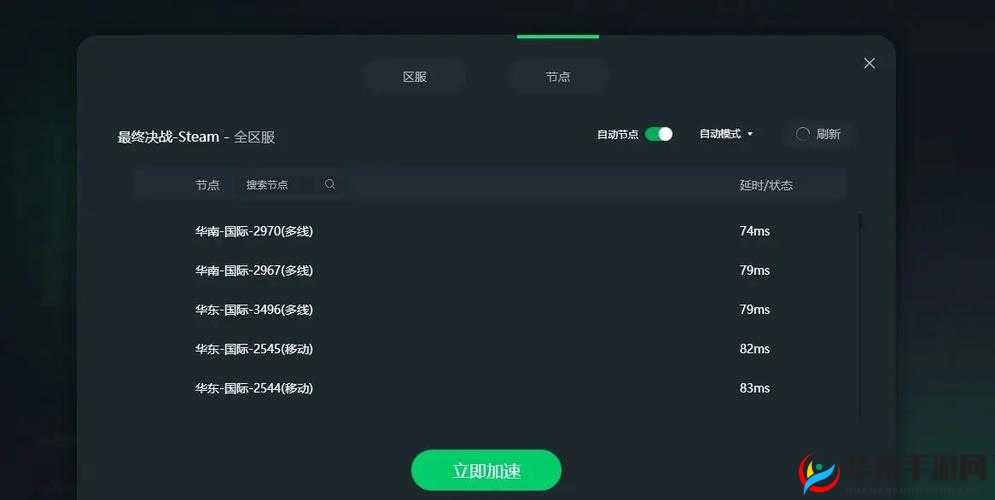
1. 网络连接问题:不稳定的网络连接、低网速或网络延迟过高都可能导致游戏数据传输不畅,从而造成加载卡顿。
2. 电脑硬件配置不足:如果您的电脑硬件,如 CPU、显卡、内存等无法满足游戏的最低配置要求,也会出现加载缓慢甚至卡顿的情况。
3. 游戏文件损坏:游戏文件在下载、安装或更新过程中可能出现损坏,影响游戏的正常加载。
4. 后台程序占用资源:过多的后台程序同时运行,会占用大量的系统资源,导致游戏加载所需的资源不足。
解决策略与详细步骤
1. 检查网络连接
- 重启路由器和调制解调器:有时,网络设备长时间运行可能会出现故障,重启可以解决一些临时性的网络问题。
- 切换网络连接方式:如果您当前使用的是 Wi-Fi 连接,可以尝试切换到有线网络连接,以获得更稳定和快速的网络速度。
- 测试网络速度:使用在线网速测试工具,检查您的网络下载和上传速度是否满足游戏的要求。如果网速较慢,可以联系您的网络服务提供商进行升级。
- 关闭其他占用网络的程序和设备:在玩游戏时,尽量关闭其他正在下载或上传数据的程序,如视频播放软件、下载工具等,以及其他连接到同一网络的设备,以减少网络带宽的竞争。
2. 优化电脑性能
- 升级硬件:如果您的电脑硬件配置较低,考虑升级 CPU、显卡、内存等关键部件,以提升电脑的整体性能。
- 清理电脑垃圾:定期使用系统清理工具,删除临时文件、缓存和垃圾文件,释放硬盘空间。
- 关闭不必要的后台程序:按下 Ctrl + Shift + Esc 打开任务管理器,结束那些占用大量 CPU 和内存资源的非必要程序。
- 更新显卡驱动程序:访问显卡制造商的官方网站,下载并安装最新的显卡驱动程序,以确保显卡性能的最佳发挥。
3. 修复游戏文件
- 验证游戏文件完整性:在游戏平台(如 Steam)中,找到游戏的属性选项,选择“验证游戏文件完整性”。游戏平台会自动检查并修复损坏或缺失的游戏文件。
- 重新安装游戏:如果验证游戏文件完整性无法解决问题,您可以尝试彻底卸载游戏,并重新下载安装。在重新安装之前,记得备份您的游戏存档和设置。
4. 调整游戏设置
- 降低游戏画质:在游戏的设置选项中,降低图形质量、分辨率、特效等设置,减轻电脑的负担,提高游戏加载速度。
- 关闭垂直同步和动态模糊:这些选项可能会影响游戏的性能,关闭它们可以在一定程度上提高加载速度。
5. 防火墙和杀毒软件设置
- 暂时关闭防火墙和杀毒软件:有时,防火墙或杀毒软件可能会误将游戏文件或网络连接视为威胁而进行拦截,导致游戏卡加载。暂时关闭它们,然后尝试启动游戏,如果问题解决,可以在游戏结束后重新启用,并将游戏添加到信任列表中。
预防措施
为了避免未来再次遇到游戏卡加载页面的问题,您可以采取以下预防措施:
1. 定期维护电脑:保持电脑系统的更新,定期清理垃圾文件、扫描病毒和恶意软件。
2. 稳定的网络环境:尽量在网络稳定的环境下玩游戏,避免在网络信号较弱或多人共享网络的情况下进行游戏。
3. 关注游戏更新:及时安装游戏的官方更新补丁,修复可能存在的问题和优化游戏性能。
遇到The Finals游戏卡加载页面的问题并不可怕,只要按照上述解决策略和详细步骤进行操作,相信您很快就能解决问题,重新享受流畅的游戏体验。希望您在游戏中取得更多的胜利和乐趣!
以上就是关于The Finals游戏卡加载页面的有效解决策略与详细步骤的全部内容,希望对您有所帮助。