解决 win7 系统下 dnf dungeon&fighter 停止工作的有效方法
解决 win7 系统下 DNF(Dungeon & Fighter)停止工作的有效方法
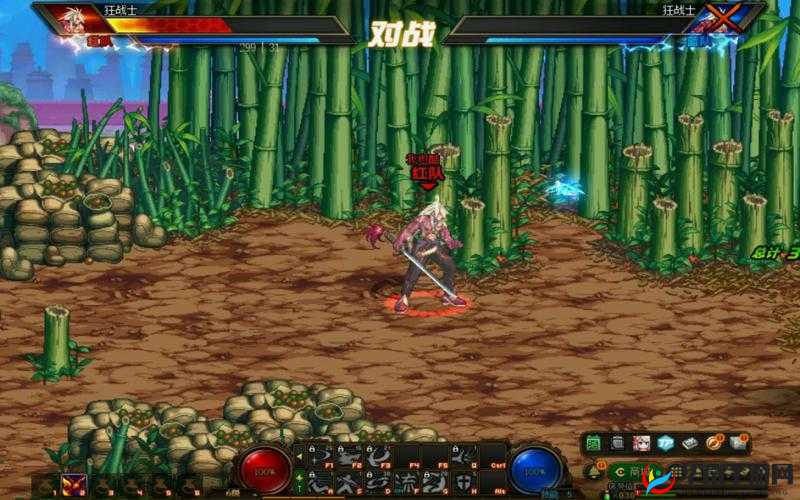
在众多热门网络游戏中,DNF(Dungeon & Fighter)一直以其丰富的玩法和精彩的剧情吸引着大量玩家。在 win7 系统下,一些玩家可能会遇到 DNF 停止工作的困扰,这无疑会影响游戏体验。将详细介绍解决 win7 系统下 DNF 停止工作的有效方法。
检查系统配置和游戏要求
确保您的 win7 系统满足 DNF 的最低配置要求。这包括处理器、内存、显卡和硬盘空间等方面。如果您的系统配置较低,可能会导致游戏运行不稳定甚至停止工作。
更新显卡驱动程序
过时的显卡驱动程序往往是导致游戏出现问题的常见原因之一。访问您显卡制造商的官方网站,下载并安装最新的适用于 win7 系统的显卡驱动程序。更新驱动程序可以提高显卡性能,增强游戏的兼容性。
清理系统垃圾和优化系统
定期使用系统清理工具,如磁盘清理和磁盘碎片整理,来清理系统中的临时文件和垃圾数据。可以使用优化软件对系统进行优化,关闭不必要的后台程序和服务,释放系统资源,为 DNF 运行提供更充足的环境。
检查游戏文件完整性
在游戏启动器或游戏平台中,通常都有检查游戏文件完整性的选项。执行此操作可以检测并修复可能损坏或缺失的游戏文件,从而解决因文件问题导致的游戏停止工作。
关闭不必要的软件和进程
在运行 DNF 之前,关闭其他不必要的软件和进程,特别是那些占用大量系统资源的程序,如大型杀毒软件、下载工具等。这样可以避免资源竞争,提高游戏的运行稳定性。
修改游戏兼容性设置
右键点击 DNF 的快捷方式或游戏执行文件,选择“属性”,在“兼容性”选项卡中,勾选“以兼容模式运行这个程序”,并选择“Windows 7”。还可以尝试勾选“以管理员身份运行此程序”,然后点击“应用”和“确定”。
更新 Windows 7 系统
确保您的 win7 系统安装了最新的补丁和更新。微软会不断修复系统中的漏洞和问题,这些更新可能会改善游戏的兼容性和稳定性。
检查网络连接
不稳定的网络连接可能导致游戏中断或停止工作。检查您的网络连接,确保网络速度稳定,延迟较低。如果使用无线网络,尽量靠近路由器以获得更好的信号强度。
防火墙和杀毒软件设置
有时,防火墙或杀毒软件可能会误将 DNF 相关的进程或文件视为威胁而进行拦截。在防火墙和杀毒软件的设置中,将 DNF 添加到信任列表或白名单中,以允许其正常运行。
重新安装游戏
如果以上方法都无法解决问题,可以尝试卸载 DNF 并重新安装。在重新安装之前,记得备份游戏相关的设置和存档文件。
解决 win7 系统下 DNF 停止工作的问题需要综合考虑多个因素,并采取适当的措施。希望以上方法能够帮助您顺利畅玩 DNF,享受游戏的乐趣。
如果您在尝试了以上所有方法后,问题仍然存在,建议您联系游戏的官方客服或技术支持人员,他们可能会提供更专业和针对性的解决方案。您还可以在游戏相关的论坛和社区中与其他玩家交流,看看是否有其他玩家遇到过类似问题并找到了解决办法。
记住,保持耐心和细心,相信您一定能够解决 DNF 停止工作的问题,重新投入到精彩的游戏世界中!