Fate-EXTELLA键位修改方法介绍
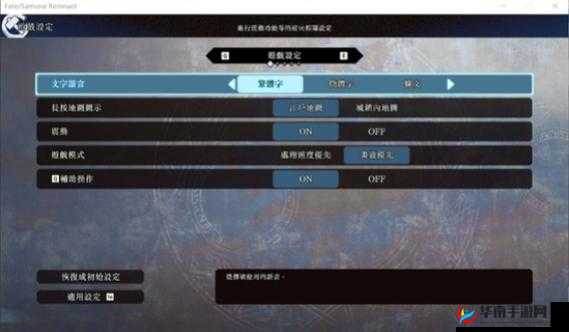
在玩游戏时,我们时常会遇到操作不便按键设置不合理等问题。这时,就需要对游戏的键位进行修改,以达到更舒适更便捷的操作体验。本文将以Fate-EXTELLA为例,介绍如何进行键位修改。
准备工作
确保你的电脑已经安装了Fate-EXTELLA游戏,并且处于正常运行状态。还需要准备款名为“AutoHotkey”的软件,用于编写和修改游戏键位。
安装AutoHotkey
前往AutoHotkey官方网站下载最新版本的AutoHotkey软件,并按照官方提供的安装指南进行安装。安装完成后,打开AutoHotkey软件,并创建个新的脚本文件。
编写脚本
在AutoHotkey脚本文件中,你可以编写各种快捷键和按键修改的命令。以下是个简单的示例脚本,展示了如何修改Fate-EXTELLA的按键:
```ahk
; 定义个函数,用于修改Fate-EXTELLA的按键
ModifyFateEXTELLAKeys() {
; 将按键"W"修改为"上箭头"
Send, {Up}
; 将按键"S"修改为"下箭头"
Send, {Down}
; 将按键"A"修改为"左箭头"
Send, {Left}
; 将按键"D"修改为"右箭头"
Send, {Right}
; 将按键"Q"修改为"互动"
Send, {Interact}
; 将按键"E"修改为"调查"
Send, {Inspect}
; 将按键"R"修改为"奔跑"
Send, {Run}
; 将按键"T"修改为"聊天"
Send, {Talk}
; 调用函数并运行脚本
ModifyFateEXTELLAKeys()
```
在这个示例脚本中,我们定义了个名为`ModifyFateEXTELLAKeys`的函数,用于修改Fate-EXTELLA的按键。然后,我们调用这个函数并运行脚本。运行脚本后,游戏中的所有按键都将按照上述示例中的修改进行更改。
保存并运行脚本
保存你的AutoHotkey脚本文件,并确保其与Fate-EXTELLA游戏位于同个目录下。然后,运行AutoHotkey软件,并加载脚本文件。旦脚本运行成功,你将发现游戏中的按键已经按照你的需求进行了修改。
注意事项
在进行键位修改时,请务必谨慎操作,确保你了解每个按键的功能和用途。错误地修改按键可能会导致游戏操作出现意外或无法正常使用。在修改按键前,最好先备份下你的游戏设置或系统配置,以防万。
也要注意不要过度依赖按键修改来提高游戏体验。虽然按键修改可以带来更好的操作体验,但过度依赖可能会降低游戏的原始乐趣和挑战性。在享受游戏的也要保持对游戏原始设置的尊重和理解。
通过AutoHotkey软件对Fate-EXTELLA进行键位修改是种非常实用的方法,可以帮助你获得更舒适更便捷的游戏体验。但请务必谨慎操作,并尊重游戏的原始设置和乐趣。