如何进行 9.1 旧版安装:详细步骤和注意事项
以下是生成的一篇关于“如何进行 9.1 旧版安装:详细步骤和注意事项”
# 如何进行 9.1 旧版安装:详细步骤和注意事项
在科技发展日新月异的今天,软件和系统的更新换代十分频繁。有时候出于特定的需求,我们可能需要安装某个软件或系统的 9.1 旧版本。这可能是因为旧版本与特定的硬件兼容更好,或者某些功能在旧版本中更符合我们的使用习惯。但安装旧版本并非简单的操作,需要遵循一系列的步骤并注意相关的事项,以确保安装过程的顺利和成功。
## 准备工作
在开始安装 9.1 旧版之前,首先要做好充分的准备工作。
1. 确定安装需求
明确您为什么要安装 9.1 旧版,以及它是否能满足您的实际需求。了解该版本是否与您正在使用的硬件和其他软件兼容。
2. 备份重要数据
安装过程中可能会出现意外情况导致数据丢失,因此提前备份您的重要文件、文档、图片、视频等数据是至关重要的。
3. 获取安装文件
您可以通过官方网站、可靠的软件下载平台或者其他可信渠道获取 9.1 旧版的安装文件。确保下载的文件完整且未被篡改。
4. 检查系统要求
了解 9.1 旧版对操作系统、硬件配置(如内存、硬盘空间、处理器等)的要求,并确保您的计算机满足这些要求。
## 详细安装步骤
准备工作完成后,接下来按照以下步骤进行 9.1 旧版的安装。
1. 关闭其他程序
在安装过程中,为避免其他正在运行的程序干扰,建议关闭所有不必要的应用程序和后台进程。
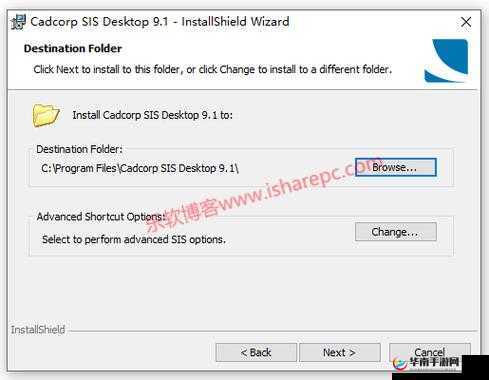
2. 运行安装文件
找到您下载的 9.1 旧版安装文件,双击运行。如果出现安全提示,请确认您信任该安装来源并允许运行。
3. 选择安装语言和路径
在安装向导中,选择您希望使用的语言,并指定安装的路径。通常,建议选择默认路径,除非您有特殊的需求。
4. 接受许可协议
仔细阅读安装过程中弹出的许可协议,如果您同意其中的条款,勾选“我接受”或类似选项,然后点击“下一步”。
5. 选择安装类型
根据您的需求,选择典型安装、自定义安装或完整安装等类型。典型安装适合大多数用户,会安装常用的功能和组件;自定义安装则允许您选择具体要安装的功能和组件;完整安装会安装所有可用的功能和组件。
6. 等待安装过程
安装程序会自动进行文件复制、配置设置等操作。这个过程可能需要一些时间,请耐心等待,不要中途中断安装。
7. 完成安装
当安装进度条达到 100%时,安装程序会提示安装完成。您可以选择立即启动软件或稍后手动启动。
## 注意事项
在进行 9.1 旧版安装时,还需要注意以下几点:
1. 驱动程序兼容性
某些旧版本可能不支持最新的硬件驱动程序。在安装前,确认您的硬件驱动程序与 9.1 旧版兼容。如果不兼容,您可能需要寻找适合该版本的驱动程序。
2. 安全风险
旧版本可能存在已知的安全漏洞,安装后要及时更新补丁或采取其他安全措施,以保护您的计算机和数据安全。
3. 软件更新
虽然您安装的是 9.1 旧版,但仍要关注软件官方网站是否提供针对该版本的更新和修复。如果有必要,及时进行更新。
4. 激活和注册
有些软件在安装后需要激活或注册才能正常使用。确保您拥有合法的激活码或按照注册流程进行操作。
5. 测试和验证
安装完成后,对软件进行全面的测试和验证,确保其功能正常,没有出现错误或异常情况。
安装 9.1 旧版需要谨慎操作,做好充分的准备工作,按照正确的步骤进行,并注意相关的事项。只有这样,才能确保安装成功,并使软件在您的计算机上稳定运行,的工作和生活提供帮助。
希望以上文章对您有所帮助。如果您能提供更多关于 9.1 旧版的具体信息,比如是某个软件的版本,还是某个系统的版本,我可以生成更具针对性的内容。