XDVlEOS 安装网站详细教程及常见问题解答
在这个数字化的时代,拥有一个属于自己的网站是展示个性和才华的绝佳方式。而 XDVlEOS 作为一款强大的建站工具,为用户提供了便捷、高效的建站体验。详细介绍 XDVlEOS 安装网站的详细教程及常见问题解答,帮助你轻松搭建属于自己的个性网站。
准备工作
在开始安装 XDVlEOS 之前,你需要确保已经完成了以下准备工作:
1. 域名:你需要一个域名来访问你的网站。你可以通过域名注册商购买一个域名。
2. 服务器:你需要一台服务器来托管你的网站。你可以选择使用云服务器或虚拟主机。
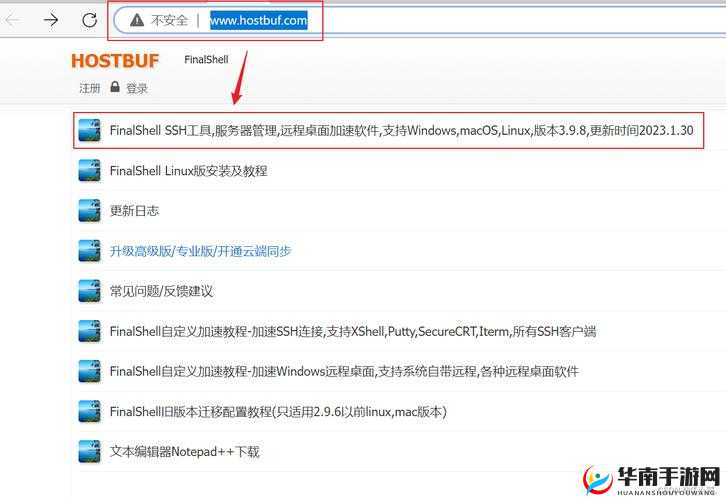
3. XDVlEOS 安装包:你可以从 XDVlEOS 官方网站下载最新版本的安装包。
安装 XDVlEOS
1. 解压安装包:将下载的 XDVlEOS 安装包解压到一个文件夹中。
2. 运行安装程序:打开解压后的文件夹,找到“setup.exe”文件,双击运行安装程序。
3. 选择安装目录:在安装程序中,选择你要安装 XDVlEOS 的目录。默认情况下,安装目录为“C:\Program Files\XDVlEOS”。
4. 选择安装组件:根据你的需求,选择要安装的组件。默认情况下,所有组件都会被选中。
5. 安装 XDVlEOS:点击“安装”按钮,开始安装 XDVlEOS。安装过程可能需要一些时间,请耐心等待。
6. 完成安装:安装完成后,点击“完成”按钮。
配置 XDVlEOS
1. 打开 XDVlEOS:在安装完成后,你可以在开始菜单中找到“XDVlEOS”程序,点击打开。
2. 连接服务器:在 XDVlEOS 中,点击“文件”菜单,选择“连接服务器”。
3. 输入服务器信息:在连接服务器对话框中,输入你的服务器名称、用户名和密码。
4. 选择网站模板:在连接服务器后,你可以在 XDVlEOS 中选择一个网站模板。默认情况下,会显示一些常用的模板。
5. 配置网站:根据你的需求,配置网站的、描述、关键词等信息。
6. 上传文件:在配置完网站后,你可以将你的网站文件上传到服务器。你可以使用 XDVlEOS 提供的 FTP 客户端或其他文件传输工具上传文件。
7. 测试网站:上传完成后,你可以在浏览器中输入你的网站地址测试网站是否正常运行。
常见问题解答
1. 无法连接服务器:如果在连接服务器时遇到问题,请确保你的服务器名称、用户名和密码正确。你还可以尝试关闭防火墙或更换服务器。
2. 无法上传文件:如果在上传文件时遇到问题,请确保你的服务器支持 FTP 协议并且你已经正确配置了 FTP 客户端。你还可以尝试上传较小的文件或更换文件传输工具。
3. 网站无法访问:如果在测试网站时遇到问题,请确保你的服务器已经正确配置并且你的网站文件已经成功上传。你还可以尝试清除浏览器缓存或更换浏览器。
4. 忘记密码:如果忘记了 XDVlEOS 的密码,你可以在 XDVlEOS 中重置密码。
5. 其他问题:如果你遇到其他问题,请参考 XDVlEOS 的官方文档或联系 XDVlEOS 的技术支持人员。
相信你已经了解了 XDVlEOS 安装网站的详细教程及常见问题解答。XDVlEOS 是一款功能强大的建站工具,它提供了丰富的模板和插件,让你可以轻松搭建属于自己的个性网站。如果你有任何问题或建议,请随时联系我们。