dns 怎么设置:详细步骤与注意事项全解析
在当今数字化的时代,网络连接的稳定性和速度对于我们的日常工作、学习和娱乐至关重要。而 DNS(Domain Name System,域名系统)的设置,就是影响网络体验的一个关键因素。正确地设置 DNS 可以帮助我们更快速、更稳定地访问网站,解决一些网络连接问题。接下来,让我们一起深入了解 DNS 怎么设置,以及其中的详细步骤与注意事项。
DNS 就像是互联网世界的电话簿,它将我们输入的网址(如 www.)转换为对应的 IP 地址,从而让我们能够连接到目标网站。如果 DNS 出现问题,可能会导致网页加载缓慢、部分网站无法访问等情况。
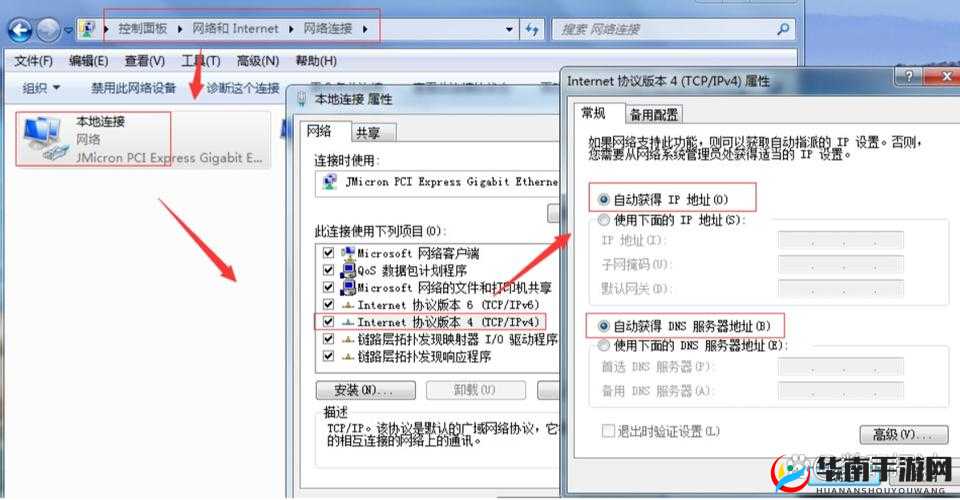
要设置 DNS,首先需要知道在哪里进行操作。对于 Windows 系统,您可以通过以下步骤进行设置:
1. 点击“开始”菜单,选择“设置”。
2. 在设置窗口中,点击“网络和 Internet”。
3. 选择“更改适配器选项”。
4. 右键单击您正在使用的网络连接(如 Wi-Fi 或以太网),选择“属性”。
5. 在弹出的窗口中,找到“Internet 协议版本 4 (TCP/IPv4)”,并双击它。
6. 在新窗口中,您可以选择“自动获取 DNS 服务器地址”,或者手动输入您想要使用的 DNS 服务器地址。
对于 Mac 系统,设置 DNS 的步骤如下:
1. 点击苹果菜单,选择“系统偏好设置”。
2. 点击“网络”。
3. 选择您正在使用的网络连接(如 Wi-Fi),然后点击“高级”。
4. 在“DNS”选项卡中,您可以添加或删除 DNS 服务器地址。
在设置 DNS 时,有一些注意事项需要牢记:
1. 选择可靠的 DNS 服务器。一些常见的公共 DNS 服务器如谷歌的 8.8.8.8 和 8.8.4.4,以及国内的 114.114.114.114 等,但不同的 DNS 服务器在不同地区和网络环境下的表现可能会有所差异。
2. 避免随意更改 DNS 服务器,如果设置不当可能会导致网络连接问题。
3. 如果您对网络设置不太熟悉,建议在更改 DNS 之前备份当前的设置,以便在出现问题时能够恢复。
正确设置 DNS 可以带来诸多好处,比如提高网页加载速度、改善网络稳定性、增强网络安全性等。但要记住,DNS 设置并不是解决所有网络问题的万能钥匙,如果您在设置后仍然遇到网络问题,可能需要进一步排查其他可能的原因。
DNS 的设置虽然看似简单,但其中的细节和注意事项不容忽视。希望能够帮助您顺利完成 DNS 的设置,享受更优质的网络体验。
参考文献:
1. 网络技术基础教程
2. "DNS Configuration Best Practices"
3. 计算机网络原理与应用
4. "Improving Network Performance with DNS Optimization"
5. 网络工程实用手册