DNF 图表组建失败?别担心,看这里教你轻松解决
以下是一篇关于“DNF 图表组建失败?别担心,看这里教你轻松解决”
# DNF 图表组建失败?别担心,看这里教你轻松解决
在广大 DNF 玩家的游戏历程中,可能会遭遇令人困扰的“DNF 图表组建失败”问题。当这一状况出现时,往往会让玩家们感到焦虑和无奈,担心无法正常享受游戏的乐趣。但别担心,将详细解析这一问题的产生原因,并提供一系列简单有效的解决方法,帮助您迅速重回阿拉德大陆的冒险之旅。
## 问题表现与影响
当出现“DNF 图表组建失败”时,您可能会在游戏启动过程中看到弹出的错误提示窗口,或者游戏界面无法正常显示,出现黑屏、花屏、卡顿等异常情况。这不仅会影响您的游戏体验,还可能导致您无法顺利进行游戏任务、参与战斗或者与其他玩家互动。
## 问题产生的原因
(一)显卡驱动问题
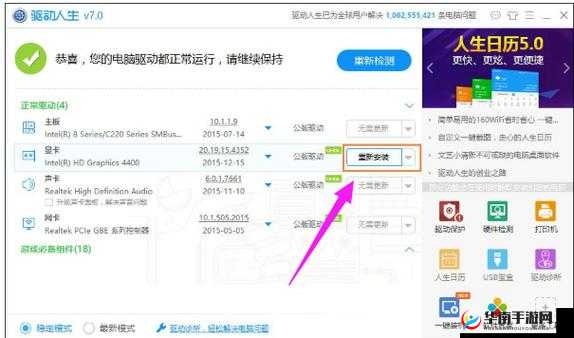
显卡驱动程序是保证显卡正常工作的关键。如果您的显卡驱动版本过旧、不兼容或者存在损坏,就可能导致 DNF 图表组建失败。
(二)DirectX 版本问题
DirectX 是一种多媒体编程接口,DNF 等许多游戏都依赖于它来实现图形渲染和特效展示。如果您的系统中 DirectX 版本过低或者存在故障,也会引发图表组建问题。
(三)游戏文件损坏
游戏文件在下载、安装或者更新过程中可能会出现损坏或缺失,这也会导致图表组建失败。
(四)系统资源不足
如果您的电脑内存、CPU 等硬件资源不足,或者同时运行了过多的程序,占用了大量系统资源,也可能导致 DNF 无法正常组建图表。
(五)病毒或恶意软件感染
病毒、恶意软件可能会破坏系统文件和游戏文件,影响游戏的正常运行。
## 解决方法
(一)更新显卡驱动
1. 访问显卡制造商的官方网站(如 NVIDIA、AMD 等),根据您的显卡型号查找最新的驱动程序。
2. 下载适合您操作系统版本的驱动安装文件。
3. 运行安装程序,按照提示完成驱动的更新。
(二)更新 DirectX
1. 您可以访问微软官方网站,下载最新版本的 DirectX 安装程序。
2. 运行安装程序,按照指示进行安装。
(三)修复游戏文件
1. 打开 DNF 游戏客户端的安装目录。
2. 找到游戏的修复工具(通常名为“Repair.exe”或类似名称)。
3. 运行修复工具,等待修复完成。
(四)释放系统资源
1. 关闭不必要的后台程序和进程,可以通过任务管理器来查看和关闭占用资源较多的程序。
2. 增加电脑的内存,如果您的电脑内存较小,可以考虑添加内存条。
(五)扫描病毒和恶意软件
1. 使用可靠的杀毒软件(如 360 杀毒、腾讯电脑管家等)对您的电脑进行全面扫描。
2. 清除检测到的病毒和恶意软件。
(六)重新安装游戏
如果以上方法都无法解决问题,您可以尝试彻底卸载 DNF 游戏,并重新下载安装最新版本。
## 预防措施
(一)定期更新驱动和系统
保持显卡驱动、DirectX 以及操作系统的更新,有助于提高系统的稳定性和兼容性。
(二)注意游戏安装和更新
在安装和更新 DNF 游戏时,确保网络稳定,避免中断操作。
(三)保持电脑安全
安装杀毒软件和防火墙,定期进行扫描,防止病毒和恶意软件的入侵。
(四)合理使用电脑资源
避免同时运行过多的大型程序,合理分配系统资源。
“DNF 图表组建失败”虽然是一个令人头疼的问题,但只要您按照上述方法逐一排查和解决,相信很快就能重回 DNF 的精彩世界。希望能够对您有所帮助,祝您在阿拉德大陆的冒险之旅一帆风顺!
以上内容仅供参考,您可以根据实际情况进行调整和修改。如果您还有其他需求,请随时告诉我。







