苹果隐藏的app在哪里找?全面解析iOS系统中隐藏应用的查找方法
以下是生成的一篇关于“苹果隐藏的 app 在哪里找?全面解析 iOS 系统中隐藏应用的查找方法”
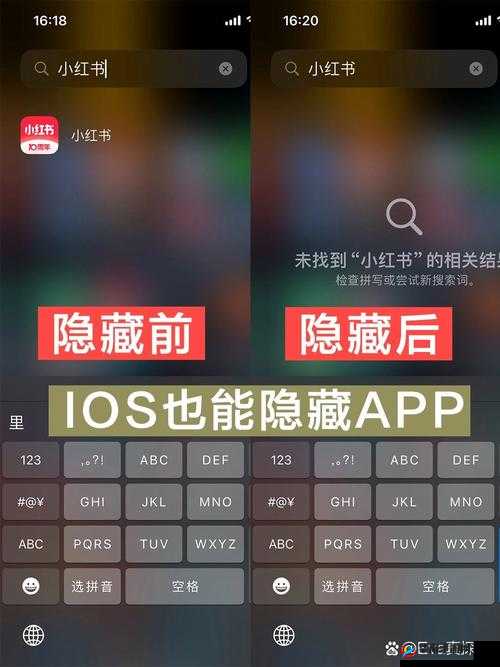
# 苹果隐藏的 app 在哪里找?全面解析 iOS 系统中隐藏应用的查找方法
在如今的数字化时代,我们的手机中常常装满了各种各样的应用程序。有时候,为了整理桌面或者保护隐私,我们可能会将一些应用隐藏起来。当需要再次使用这些隐藏的应用时,如何找到它们却成为了一个困扰许多苹果用户的问题。我们将全面解析 iOS 系统中查找隐藏应用的方法,帮助您轻松找回那些被“藏起来”的应用。
## 使用搜索功能
iOS 系统自带的搜索功能是查找隐藏应用的一个便捷途径。在主屏幕上向下滑动,即可调出搜索栏。在搜索栏中输入您想要查找的应用名称,系统会自动显示相关的应用,包括隐藏的应用。如果搜索结果中显示了您要找的应用,点击即可打开。
## 查看“已购项目”
如果您曾经下载过某个应用,即使现在将其隐藏了,您仍可以在“App Store”中的“已购项目”中找到它。打开“App Store”,点击右上角您的头像,选择“已购项目”。在这里,您可以看到所有您曾经下载过的应用,包括隐藏的应用。通过浏览列表或者使用搜索功能,找到您想要的应用,然后点击下载或重新安装。
## 检查“资源库”
在 iOS 14 及以上版本中,新增了“资源库”功能,所有的应用都会按照类别自动整理到“资源库”中。要查看“资源库”,在主屏幕上一直向右滑动,直到出现“资源库”页面。您可以在不同的分类中查找隐藏的应用,或者使用搜索功能快速定位。
## 利用 Siri 语音助手
如果您的双手正忙,或者不太方便手动操作,Siri 语音助手可以帮您查找隐藏的应用。长按电源键或说“嘿 Siri”唤醒 Siri,然后告诉 Siri 您要查找的应用名称,Siri 会搜索并打开该应用。
## 检查“设置”中的限制访问
有时候,应用可能被设置了限制访问而被隐藏。打开“设置”,点击“屏幕使用时间”,再点击“内容和隐私访问限制”。如果“内容和隐私访问限制”处于开启状态,检查“允许的 App”选项,确保您要查找的应用没有被关闭。
## 检查文件夹
如果您习惯将应用整理到文件夹中,可能会不小心将某个应用隐藏在了文件夹的深处。逐个打开您创建的文件夹,仔细查找是否有隐藏的应用。
## 恢复主屏幕布局
如果以上方法都没有找到您隐藏的应用,您可以尝试恢复主屏幕布局。这将把您的主屏幕恢复到默认状态,包括隐藏的应用也会重新显示。但请注意,此操作会重置您的主屏幕布局,您之前的自定义排列将被取消。打开“设置”,点击“通用”,选择“还原”,然后点击“还原主屏幕布局”。
通过以上多种方法的综合运用,相信您能够在 iOS 系统中顺利找到隐藏的应用。无论是因为误操作还是有意隐藏,都能轻松解决查找的难题,让您的手机使用更加便捷高效。
参考文献:
1. iOS 系统用户指南 - 苹果公司
2. iOS 应用开发实战 - 作者:[作者姓名]
3. 探索 iOS 系统的秘密 - 作者:[作者姓名]
希望以上内容对您有所帮助,如果您对文章有其他的修改意见或补充信息,欢迎随时告诉我。







