西游神魔决录制视频教程详细解析与步骤指南
在如今这个数字化的时代,分享游戏的精彩瞬间和攻略已经成为了玩家们交流和展示的重要方式。对于喜欢西游神魔决的玩家来说,录制自己的游戏过程并制作成精彩的视频,不仅可以留下珍贵的回忆,还能与其他玩家分享经验和技巧。下面,将带来一份详细的西游神魔决录制视频教程详细解析与步骤指南。
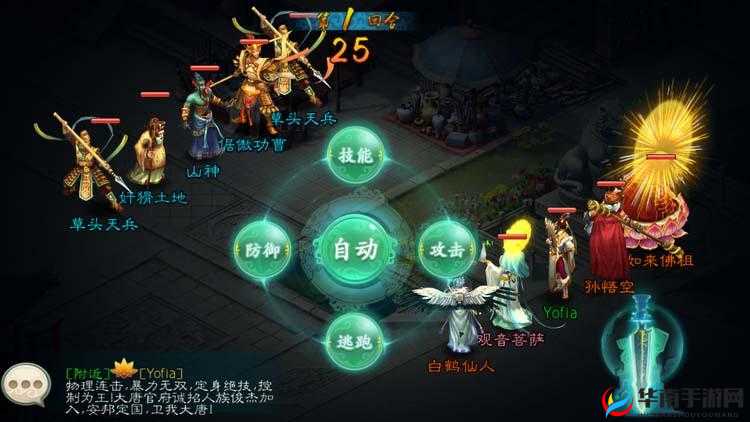
录制前的准备
1. 硬件设备
您需要一台性能较好的电脑或移动设备,以确保游戏能够流畅运行,并且在录制过程中不会出现卡顿。为了获得清晰的声音效果,建议使用外接麦克风或耳机。
2. 软件选择
市面上有许多优秀的屏幕录制软件可供选择,如 OBS Studio、Bandicam、Fraps 等。这里以 OBS Studio 为例进行介绍。
3. 游戏设置
在进入西游神魔决之前,您可以根据自己的设备性能对游戏的画质、分辨率等进行适当的调整,以平衡游戏的流畅度和画面质量。
OBS Studio 的下载与安装
1. 访问 OBS Studio 的官方网站(
2. 选择适合您操作系统的版本(Windows、Mac 或 Linux)进行下载。
3. 按照安装向导的指示完成安装过程。
OBS Studio 的设置
1. 打开 OBS Studio 软件,在“设置”中进行以下基本配置:
- 视频设置:根据您的电脑性能和录制需求,选择合适的分辨率(如 1920×1080 或 1280×720)、帧率(通常 30 或 60 帧)和输出格式(如 MP4)。
- 音频设置:确保选择正确的麦克风和扬声器设备,并调整音量级别。
2. 添加“游戏捕获”源
- 点击“来源”下方的“+”号,选择“游戏捕获”。
- 选择要录制的西游神魔决游戏窗口。
开始录制
1. 一切设置完毕后,回到 OBS Studio 的主界面。
2. 确保西游神魔决游戏已打开并处于您想要录制的状态。
3. 点击 OBS Studio 中的“开始录制”按钮,软件将开始录制您的游戏画面和声音。
录制过程中的注意事项
1. 保持稳定的网络连接,避免因网络波动导致游戏卡顿或录制中断。
2. 注意游戏中的操作,尽量展示精彩和有价值的内容。
3. 录制过程中避免频繁切换窗口或进行其他可能影响录制效果的操作。
录制结束与保存
1. 当您完成录制后,点击 OBS Studio 中的“停止录制”按钮。
2. 录制的视频将自动保存到您之前设置的保存路径中。
视频后期处理(可选)
如果您希望对录制的视频进行进一步的编辑和优化,可以使用视频编辑软件,如 Adobe Premiere Pro、Final Cut Pro 或剪映等。
1. 剪辑:删除不必要的片段,使视频更加紧凑和精彩。
2. 添加字幕:解释游戏中的关键操作或提供相关说明。
3. 特效与转场:适当添加一些特效和转场效果,增强视频的观赏性。
4. 调整音频:平衡背景音乐、游戏原声和解说声音的音量。
上传与分享
1. 完成后期处理后,您可以将视频上传到视频分享平台,如 B 站、优酷、抖音等。
2. 的视频添加详细的、描述和标签,以便其他玩家能够更容易地找到和观看。
通过以上详细的解析与步骤指南,相信您已经掌握了如何录制西游神魔决的视频。无论是想要分享自己的游戏心得,还是展示精彩的战斗瞬间,录制视频都是一个非常不错的选择。赶快行动起来,制作属于您自己的西游神魔决精彩视频吧!
录制西游神魔决视频需要耐心和细心,从准备工作到后期处理,每一个环节都至关重要。希望这份指南能够帮助您顺利完成录制,并创作出令人满意的作品,与广大玩家共同分享西游神魔决的魅力。







