为什么大地 win8 中 hosts 文件修改后保存不了:常见原因及解决办法
在使用 Windows 8 操作系统时,有时我们需要修改 hosts 文件来进行一些网络配置或屏蔽特定网站。可能会遇到修改后无法保存 hosts 文件的问题。一些常见的原因及解决办法。
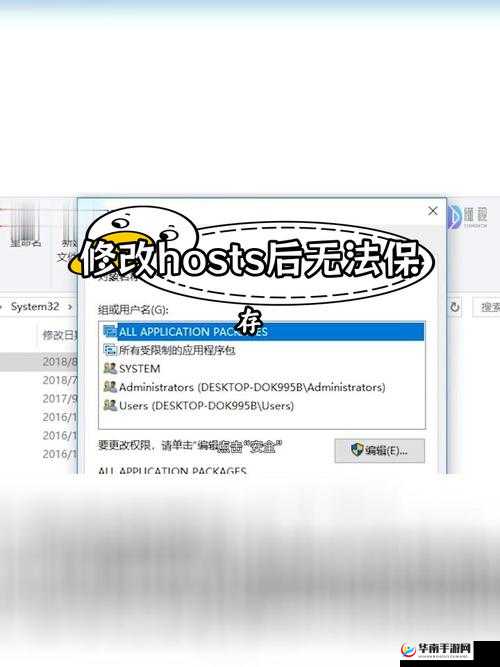
文件权限问题
hosts 文件通常位于系统目录中,具有特定的文件权限。如果您没有足够的权限修改该文件,将无法保存修改。
解决办法:
1. 以管理员身份运行文件资源管理器或命令提示符。
2. 找到 hosts 文件所在的目录(通常是 C:\Windows\System32\drivers\etc)。
3. 右键单击 hosts 文件,选择“属性”。
4. 在“属性”对话框中,切换到“安全”选项卡。
5. 点击“编辑”按钮。
6. 在“组或用户名”列表中,选择您的用户账户。
7. 确保您的账户具有“完全控制”权限。如果没有,请勾选相应的权限框并点击“确定”。
8. 关闭属性对话框,然后尝试保存 hosts 文件的修改。
防病毒软件或防火墙阻止
某些防病毒软件或防火墙可能会阻止对 hosts 文件的修改。它们可能认为这是潜在的安全威胁。
解决办法:
1. 暂时禁用您的防病毒软件或防火墙。
2. 然后尝试保存 hosts 文件的修改。
3. 保存后,重新启用防病毒软件或防火墙。
系统文件完整性问题
有时,系统文件可能会出现损坏或丢失,导致 hosts 文件无法保存。
解决办法:
1. 打开命令提示符(管理员权限)。
2. 输入以下命令并按回车键:
sfc /scannow
3. 该命令将扫描并修复系统文件的完整性。
4. 等待扫描完成后,重新尝试保存 hosts 文件的修改。
hosts 文件被锁定
如果 hosts 文件被其他进程或程序锁定,也可能导致无法保存修改。
解决办法:
1. 关闭所有可能使用 hosts 文件的程序。
2. 重新尝试保存 hosts 文件的修改。
hosts 文件格式问题
确保您正在使用正确的文件格式保存 hosts 文件。 hosts 文件通常使用文本格式保存,但某些情况下,如果文件格式不正确,可能会导致保存问题。
解决办法:
1. 打开 hosts 文件,确保文件内容以文本格式显示。
2. 选择“文件”菜单,然后选择“另存为”。
3. 在“保存类型”下拉列表中,选择“所有文件”。
4. 将文件名改为“hosts”,并确保文件扩展名是“.txt”。
5. 点击“保存”按钮。
操作系统问题
在某些情况下,操作系统本身可能存在问题,导致 hosts 文件无法保存。
解决办法:
1. 可以尝试进行系统还原,将系统恢复到之前的一个稳定状态。
2. 或者,您也可以考虑重装 Windows 8 操作系统。
以上是一些常见的导致大地 win8 中 hosts 文件修改后保存不了的原因及解决办法。如果您仍然遇到问题,建议您查阅相关的技术文档或咨询专业人士的帮助。
参考文献:
[1] Microsoft. (2013). Editing the Hosts File. Retrieved from
[2] PC World. (2013). How to Edit the Hosts File in Windows 8. Retrieved from
[3] Lifewire. (2018). How to Edit the Hosts File in Windows 8. Retrieved from







