龙之谷手游全面指南,手柄连接与个性化设置详细攻略
在《龙之谷》手游中,使用手柄进行游戏可以大大提升操作的流畅度和精准性,为玩家带来更加沉浸和真实的游戏体验,本文将详细介绍如何将手柄连接到《龙之谷》手游,并对手柄的设置进行详细讲解,帮助玩家快速上手并享受手柄带来的游戏乐趣。
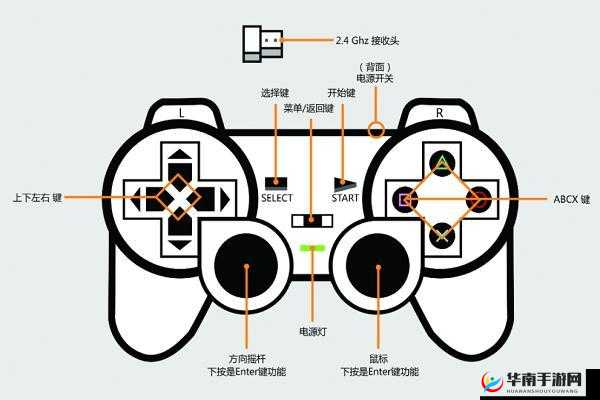
一、手柄选择与连接
玩家需要选择一款与手机或平板兼容的手柄,市面上有许多品牌和型号的手柄可供选择,如Xbox手柄、PS手柄、Switch手柄以及北通手游P1游戏手柄等,这些手柄大多支持蓝牙连接,因此玩家需要确保自己的设备(手机或平板)支持蓝牙功能。
以下以北通手游P1游戏手柄为例,介绍连接步骤:
1、下载左游游戏厅:使用苹果手机或平板扫描iOS二维码下载左游游戏厅。
2、下载《龙之谷》手游:打开左游游戏厅,并下载《龙之谷》手游。
3、启动手柄并连接:按下北通P1游戏手柄的HOME键启动手柄,然后按下支架下方的MODE键切换到苹果模式,同时打开设备的蓝牙,搜索并连接上手柄,当手柄的灯稳定为常亮蓝灯时,表示连接成功。
对于其他手柄,连接步骤大同小异:
1、打开蓝牙:确保设备的蓝牙功能已开启。
2、进入配对模式:按下手柄上的配对键(通常是一个小圆按钮),进入配对模式。
3、搜索并连接:在设备的蓝牙设置中搜索并选择手柄,进行配对。
二、手柄设置
连接成功后,玩家需要进入《龙之谷》手游的设置界面,对手柄进行详细的设置。
1、选择控制器:
- 进入游戏后,找到“系统设置”或“操作设置”。
- 选择“控制器”或“操作方式”,然后选择“手柄”模式。
2、按键映射:
- 在手柄模式下,玩家需要对手柄的按键进行映射,这通常包括移动、攻击、技能、交互等按键。
- 根据手柄的按键布局,合理分配每个功能,确保操作的舒适性和准确性。
- A键可以设置为普通攻击,X、Y、B键以及LB、RB键可以设置为技能按键。
3、摇杆灵敏度调整:
- 玩家可以根据个人喜好调整手柄摇杆的灵敏度。
- 过高的灵敏度可能导致操作不稳定,而过低的灵敏度则可能影响反应速度。
- 通过调整灵敏度,玩家可以找到最适合自己的操作方式。
4、保存设置:
- 完成按键映射和灵敏度调整后,记得保存设置。
- 否则,之前所做的调整将不会生效。
5、测试与调整:
- 进入游戏进行测试,确保每个按键和摇杆的功能都正常。
- 根据实际需要做出进一步的调整,以达到最佳的游戏体验。
三、注意事项与常见问题
1、手柄兼容性:
- 在选择手柄时,确保手柄支持自己的手机型号或平板型号。
- 不同的手柄可能具有不同的按键布局和功能,玩家需要根据自己的需求进行选择。
2、驱动安装:
- 如果手柄需要安装驱动,玩家需要按照手柄的说明进行安装。
- 缺少驱动可能会导致手柄无法正常工作。
3、蓝牙连接稳定性:
- 确保设备的蓝牙功能正常,并避免在蓝牙信号干扰较大的环境中使用手柄。
- 如果连接不稳定,可以尝试重新配对或关闭其他蓝牙设备以减少干扰。
4、游戏版本更新:
- 随着游戏版本的更新,手柄的设置和兼容性可能会发生变化。
- 玩家需要关注游戏的更新日志,并根据需要进行相应的调整。
四、相关问题与解答
问题一:手柄连接成功后无法在游戏中使用怎么办?
解答:首先检查手柄是否已正确连接到设备,并确保设备已开启蓝牙功能,然后进入游戏设置,检查是否已选择“手柄”模式,并正确映射了手柄按键,如果问题仍然存在,可以尝试重新连接手柄或重启游戏和设备。
问题二:手柄的摇杆灵敏度过高或过低怎么办?
解答:玩家可以在游戏设置中找到手柄的相关设置选项,对摇杆的灵敏度进行调整,根据个人喜好和实际需求,将灵敏度调整到合适的水平。
问题三:手柄的某个按键无法正常工作怎么办?
解答:首先检查该按键是否已正确映射到游戏操作,如果映射正确但按键仍然无法工作,可能是手柄本身的问题,可以尝试重新连接手柄或联系手柄制造商进行售后维修或更换。
通过以上详细的连接和设置步骤,以及注意事项和常见问题的解答,相信玩家已经能够成功地将手柄连接到《龙之谷》手游,并享受手柄带来的流畅和精准的游戏体验。







