大学寝室墙上安的 H3C 怎么用:详细使用教程与步骤解析
在大学寝室中,墙上安装的 H3C 设备为我们的网络使用提供了便利。下面将详细介绍其使用教程与步骤。
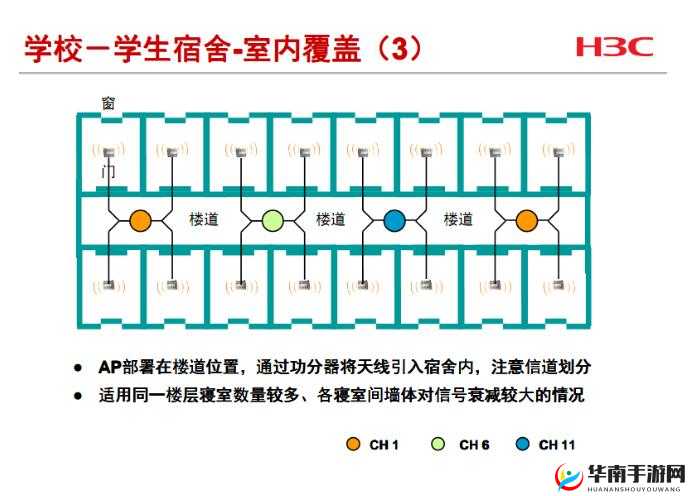
在使用 H3C 设备之前,您需要确保已经正确连接了相关的网线。将您的电脑或其他设备通过网线连接到墙上的 H3C 接口。
接下来,打开您的设备,进入网络设置界面。对于 Windows 系统,您可以通过点击右下角的网络图标,选择“打开网络和 Internet 设置”;对于 Mac 系统,点击屏幕左上角的苹果图标,选择“系统偏好设置”,然后点击“网络”。
在网络设置中,选择“以太网”或“有线网络”选项。通常情况下,系统会自动获取 IP 地址等网络参数。但如果没有自动获取成功,您可能需要手动设置。
手动设置时,您需要了解一些网络参数,如 IP 地址、子网掩码、网关和 DNS 服务器等。这些参数通常可以从学校的网络管理部门获取。
设置好网络参数后,您可以尝试打开浏览器访问网页,以测试网络连接是否正常。
如果在连接过程中遇到问题,例如无法连接网络或者网络速度很慢,您可以尝试以下方法进行排查。
检查网线是否插好,有无松动或损坏的情况。有时候,简单的重新插拔网线就能解决问题。
查看 H3C 设备上的指示灯状态。正常工作时,某些指示灯应该是常亮或闪烁的,如果有指示灯异常,可以作为判断故障的依据。
还可以尝试重启您的设备和 H3C 设备,有时候设备长时间运行可能会出现一些小故障,重启可以解决很多问题。
如果您需要对 H3C 设备进行更高级的设置,例如设置访问控制、端口转发等,您可能需要登录到设备的管理界面。
要登录管理界面,您需要在浏览器中输入设备的默认 IP 地址(通常可以在设备上的标签或学校提供的说明中找到)。然后输入正确的用户名和密码进行登录。
在管理界面中,您可以根据自己的需求进行各种设置,但请注意不要随意更改不了解的设置项,以免导致网络故障。
正确使用大学寝室墙上安装的 H3C 设备需要您按照上述步骤进行操作,并在遇到问题时冷静排查。希望您能享受到稳定、快速的网络服务。
参考文献:
1. H3C 网络设备配置指南
2. 大学网络环境搭建与优化
3. H3C 技术手册
4. 校园网络基础设施建设与管理
5. 网络设备故障排查与修复实例







